CUPRA Raval Bedienungsanleitung
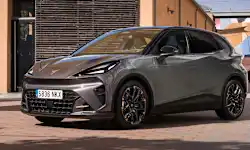

Baujahr seit 2026
Rabatte sichern!
Entdecke Sie Ersatzteile & Zubehör speziell für Ihren CUPRA.

Infotainment-System
287
Nutzung mobiler Technologien
Sprachbedienung
●
Falls verfügbar, drücken Sie kurz am Mul-
tifunktionslenkr
ad, um die Sprachbedienung
des Infotainment-Systems zu starten.
●
Drücken Sie diese Taste länger, um die
Sprachbedienung (Siri™) am verbundenen
iPhone™ zu starten.
●
Über den Geräte-Administrator können Sie
die angeschlossene Technologie ändern.
Android Auto™
Zur Verwendung von Android Auto™ müssen
folgende Voraussetzungen erfüllt sein:
●
Das Android-Smartphone muss mit Android
Auto™ kompatibel sein.
●
Vorinstallierte Android Auto™-App im Info-
tainment-System verwenden (zu nden unter
Einstellungen > Android Auto).
●
Bluetooth® und WLAN müssen auf dem
Smartphone aktiviert sein.
●
Wenn keine drahtlose Verbindung möglich
ist, muss das Smartphone über ein USB-Kabel
mit dem Infotainment-System verbunden wer-
den (je nach Fahrzeugausstattung). Nur USB-
Kabel mit Datenübertragungsfunktion sind für
Android Auto™ geeignet.
Verbindung herstellen
Wenn Sie zum ersten Mal ein Android™-Smart-
phone anschließen, folgen Sie den Anweisun-
gen auf dem Bildschirm des Infotainment-Sys-
tems und des Smartphones.
Die zur Verwendung von Android Auto™ er-
forderlichen Voraussetzungen müssen erfüllt
sein.
USB-Verbindung
●
Entsperren Sie dazu den Bildschirm Ihres
Smartphones.
●
Schließen Sie anschließend das USB-Kabel
an den Anschluss im Fahrzeug und an Ihr
Smartphone an.
●
Berechtigungen: Akzeptieren Sie auf Ihrem
Gerät die Anfragen für den Zugri auf Kon-
takte, Benachrichtigungen und den Standort.
●
Wenn Sie zum ersten Mal eine Verbindung
herstellen, wird möglicherweise eine Benach-
richtigung von Android Auto™ auf Ihrem
Smartphone angezeigt. Akzeptieren Sie diese,
um fortzufahren.
●
Auf dem Bildschirm des Fahrzeugs wird And-
roid Auto™ angezeigt. Tippen Sie auf OK, um
die Benutzeroberäche zu starten.
Kabellose Verbindung
●
Gehen Sie auf Ihrem Smartphone zu Einstel-
lungen > Android Auto > Kabellose Verbin-
dung und aktivieren Sie „Android Auto Wire-
less“.
●
Tippen Sie auf das Symbol von Android
Auto™ auf dem Startbildschirm des Infotain-
ment-Systems.
●
Wenn noch keine Verbindung besteht, wird
der „Phone Connection Manager“ über Blue-
tooth® geönet. Koppeln Sie anschließend Ihr
Smartphone mit dem Infotainment-System, in-
dem Sie den Anweisungen folgen.
●
Bestätigen Sie nach der Bluetooth®-Kopp-
lung die Aktivierung von Android Auto™ auf
dem Bildschirm und, falls angezeigt, auch auf
dem Smartphone.
●
Ab sofort startet Android Auto™ Wireless au-
tomatisch, wenn Sie das Fahrzeug mit aktivier-
tem Bluetooth® und WLAN starten.
Wiederverbindung für wiederkehrende Nut-
zer
●
USB: Schließen Sie Ihr entsperrtes Smart-
phone einfach an, und Android Auto™ startet
automatisch.
●
Wireless: Wenn Ihr Smartphone zuvor ge-
koppelt wurde, wird die Verbindung beim Star-
ten des Fahrzeugs wiederhergestellt.
●
Wenn es nicht automatisch startet, tippen
Sie auf das Android Auto™-Symbol auf dem
Startbildschirm.
Besonderheiten
Mit einer aktiven Android Auto™-Verbindung
gelten folgende Besonderheiten:

Benötigen Sie Hilfe?
Haben Sie eine Frage zu Ihrem CUPRA und die Antwort steht nicht im Handbuch? Stellen Sie hier Ihre Frage. Geben Sie eine klare und umfassende Beschreibung des Problems und Ihrer Frage an. Je besser Ihr Problem und Ihre Frage beschrieben sind, desto einfacher ist es für andere CUPRA-Besitzer, Ihnen eine gute Antwort zu geben.
Wie zufrieden sind Sie mit dieser Seite?