Tesla Model X Anleitung


Baujahr 2016 bis 2021
Rabatte sichern!
Entdecke Sie Ersatzteile & Zubehör speziell für Ihren Tesla.
Kartenübersicht
Auf dem Touchscreen wird jederzeit eine Karte angezeigt
(außer, wenn
Model X in den Rückwärtsmodus geschaltet
ist).
Sie können mithilfe Ihres Fingers mit der Karte interagieren:
•
Um die Karte in eine beliebige Richtung zu bewegen,
ziehen Sie sie mit dem Finger.
• Um die Karte in eine beliebige Richtung zu drehen, legen
Sie zwei Finger auf den Bildschirm und drehen Sie damit
die Karte.
•
Zum Hinein- oder Herauszoomen in die bzw. aus der Karte
brauchen Sie nur zwei Finger entsprechend zu spreizen
bzw. zusammenzuführen.
ANMERKUNG: Wenn Sie die Karte drehen oder verschieben,
wird Ihre aktuelle Position nicht mehr verfolgt. Die Meldung
„Verfolgung deaktiviert“ wird kurz neben dem
Kartenausrichtungssymbol angezeigt, und das Symbol wird
grau. Um die Verfolgung wieder zu aktivieren, tippen Sie auf
das Orientierungssymbol der Karte und wählen Sie „Norden
oben“ oder „Fahrtrichtung“.
ANMERKUNG: Bei einer aktiven Navigationsroute zoomt die
Karte automatisch hinein oder heraus.
Um die Ausrichtung der Karte zu ändern, wechseln Sie
zwischen den folgenden Optionen:
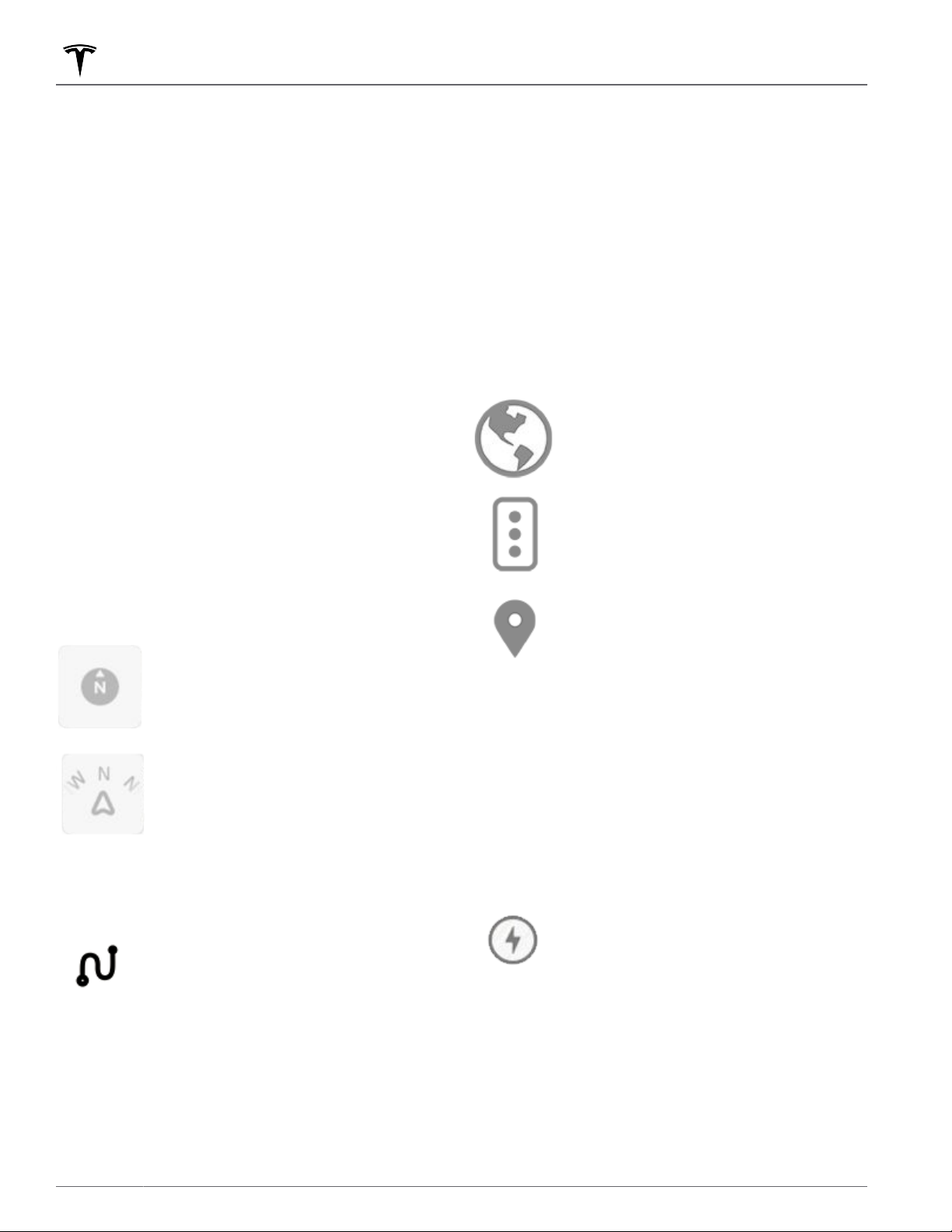
Norden oben: Die Karte ist in Richtung
Norden ausgerichtet.
Fahrtrichtung: Die Karte zeigt in
Fahrtrichtung. Die Karte dreht sich, wenn Sie
die Fahrtrichtung ändern. Dieses Symbol
verfügt über einen integrierten Kompass, der
die Fahrtrichtung angibt.
ANMERKUNG: Wenn Sie dieses Symbol
berühren, während Sie zu einem Ziel
navigieren, wird die Routenübersicht
angezeigt.
Die Routenübersicht ist verfügbar, wenn Sie
zu einem Ziel navigieren, und wird angezeigt,
wenn Sie die Liste der Abbiegehinweise
erweitern (indem Sie sie nach unten
wischen). Wenn Sie die Liste der
Abbiegehinweise einklappen, indem Sie sie
nach oben wischen, zeigt die Karte Ihre
zuvor gewählte Kartenausrichtung an.
ANMERKUNG: Die Lage Ihres Fahrzeugs auf der Karte wird
per GPS ermittelt. Die GPS-Genauigkeit kann durch eine
Reihe von äußeren Faktoren beeinträchtigt werden, darunter
Umgebungsfaktoren (z. B. Wetter oder Abschattung durch
Gebäude) sowie Störungen durch andere Geräte (z. B.
Dashcam-Geräte von Drittherstellern oder andere GPS-
Geräte im Fahrzeug).
Kartenanzeige
Wenn sich Model X in der Parkstellung befindet, werden die
folgenden Symbole auf der Karte angezeigt, damit Sie die Art
der Anzeige von Informationen auf der Karte anpassen
können. Um während der Fahrt auf diese Symbole zugreifen
zu können, tippen Sie an einer beliebigen Stelle auf die Karte
(sie werden nach einigen Sekunden wieder ausgeblendet).
Satellitenbilder (sofern mit Premium-
Konnektivität ausgestattet).
Verkehrsbedingungen (sofern mit Premium-
Konnektivität ausgestattet).
Datendetails (z. B. Sehenswürdigkeiten).
Sie können in der Karte beliebig eine Markiernadel setzen.
Drücken Sie dazu mit dem Finger auf die gewünschte
Position, und lassen Sie den Finger gedrückt. Wenn Sie eine
Markiernadel setzen, wird die ausgewählte Position auf der
Karte zentriert, und ein Pop-up-Bildschirm zeigt
Informationen über die Position an. In diesem Popup können
Sie zu dieser Position navigieren, sie zu Ihrer Favoritenliste
hinzufügen oder aus dieser entfernen oder die Position als
Heimadresse oder Arbeitsstätte festlegen (siehe
Heimadresse, Arbeitsstätte und Favoriten-Ziele auf Seite
195).
Ladestationen. Es wird eine Popup-Liste mit
der Stadt und der Nähe der entsprechenden
Stationen auf der Karte angezeigt. Die
Ladestationen umfassen Tesla Supercharger,
Ladestationen am Zielort, Schnellladestationen
von Drittanbietern und öffentliche
Ladestationen, die Sie bereits verwendet
haben. Siehe
Ladestationen auf Seite 196
Berühren Sie die Blitzsymbole in der Popup-
Liste, um nach den Ladestationstypen auf
Basis der maximalen Leistung zu filtern.
Karten und Navigation
192 MODEL X Benutzerhandbuch
Tesla Model X Modelle
- Model X (004)


Benötigen Sie Hilfe?
Haben Sie eine Frage zu Ihrem Tesla und die Antwort steht nicht im Handbuch? Stellen Sie hier Ihre Frage. Geben Sie eine klare und umfassende Beschreibung des Problems und Ihrer Frage an. Je besser Ihr Problem und Ihre Frage beschrieben sind, desto einfacher ist es für andere Tesla-Besitzer, Ihnen eine gute Antwort zu geben.
Wie zufrieden sind Sie mit dieser Seite?