Tesla Model X Anleitung
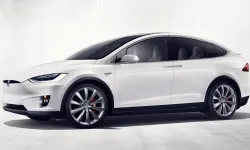

Baujahr 2016 bis 2021
Rabatte sichern!
Entdecke Sie Ersatzteile & Zubehör speziell für Ihren Tesla.

ANMERKUNG: Je nach Marktregion, Fahrzeugkonfiguration,
erworbenen Optionen, Autonomes Fahren-Hardware und
Software-Version ist Ihr Fahrzeug möglicherweise nicht mit
Ampel- und Stoppschildassistent ausgestattet, oder die
Funktion arbeitet möglicherweise nicht exakt wie
beschrieben.
ANMERKUNG: Ampel- und Stoppschildassistent ist eine
BETA-Funktion und funktioniert am besten auf Straßen, die
häufig von Tesla-Fahrzeugen befahren werden. Ampel- und
Stoppschildassistent versucht, an allen Ampeln anzuhalten,
und hält möglicherweise auch an grünen Ampeln.
Ampel- und Stoppschildassistent wurde dahingehend
entwickelt, Ampeln und Stoppschilder zu erkennen und bei
aktivem Abstandsgeschwindigkeitsregler
oder Lenkassistent
auf die Verkehrsregelung durch ein Verlangsamen von
Model X bis hin zum Stillstand zu reagieren. Diese Funktion
nutzt zusätzlich zu GPS-Daten auch die nach vorne
gerichteten Kameras und verlangsamt das Fahrzeug bei allen
erkannten Verkehrsampeln, einschließlich grüner, gelb
blinkender und ausgeschalteter Ampeln, sowie bei
Stoppschildern und einigen Straßenmarkierungen. Wenn sich
Model X einer Kreuzung nähert, wird auf dem
Instrumententafel eine Mitteilung angezeigt, dass das
Fahrzeug in Kürze verlangsamt wird. Wenn Sie nicht
bestätigen, dass Sie weiterfahren möchten, hält Model X an
der roten Linie an, die auf dem Instrumententafel angezeigt
wird.
WARNUNG: Versuchen Sie NIEMALS, auf gut Glück
vorherzusagen, wann und wo Ampel- und
Stoppschildassistent an einer Kreuzung oder
Straßenmarkierung anhalten oder weiterfahren wird.
Aus der Perspektive des Fahrers könnte das Verhalten
des Ampel- und Stoppschildassistenten unlogisch
erscheinen. Achten Sie stets auf die Straße vor Ihnen,
und seien Sie jederzeit bereit, sofort einzugreifen. Ob
an einer Kreuzung angehalten oder weitergefahren
wird, liegt in der Verantwortung des Fahrers. Verlassen
Sie sich niemals auf den Ampel- und
Stoppschildassistenten, wenn es darum geht, ob es
sicher und/oder angemessen ist, anzuhalten oder auf
eine Kreuzung zu fahren.
Vor der Verwendung
Vor der Verwendung von Ampel- und Stoppschildassistent
müssen Sie:
•
Stellen Sie sicher, dass die nach vorne gerichteten
Kameras freie Sicht haben (siehe Reinigen einer Kamera
auf Seite 231) und kalibriert sind (siehe Fahren zur
Kamerakalibrierung auf Seite 20). Ampel- und
Stoppschildassistent hängt von der Fähigkeit der Kameras
ab, Ampeln, Stoppschilder und Straßenmarkierungen zu
erkennen.
•
Stellen Sie sicher, dass die neueste Kartenversion in
Model X heruntergeladen wurde. Obwohl der Ampel- und
Stoppschildassistent in erster Linie visuelle Daten von den
Fahrzeugkameras verwendet, kann die Genauigkeit durch
Verwendung der neuesten Kartendaten verbessert
werden. Um zu prüfen, welche Version der Karten aktuell
heruntergeladen ist, tippen Sie auf
Fahrzeug > Software.
Um aktualisierte Karten zu erhalten, müssen Sie mit einem
WLAN verbunden sein (siehe Kartenaktualisierungen auf
Seite 198).
•
Aktivieren Sie die Funktion. Während sich das Fahrzeug
im Parkmodus befindet, berühren Sie Fahrzeug >
Autonomes Fahren und dann Ampel- und
Stoppschildassistent. Sobald die Funktion aktiviert ist,
funktioniert Ampel- und Stoppschildassistent, wann
immer der Abstandsgeschwindigkeitsregler oder der
Lenkassistent aktiviert ist.
Funktionsweise
Wenn der Ampel- und Stoppschildassistent aktiviert ist und
Sie
Abstandsgeschwindigkeitsregler, Lenkassistent
verwenden, wird auf dem Instrumententafel die Popup-
Meldung angezeigt, dass in Fahrtrichtung eine Ampel, ein
Stoppschild oder eine Straßenmarkierung erkannt wurde.
Während der Annäherung an den Anhaltepunkt,
selbst an
einer Kreuzung mit grüner Ampel, verlangsamt Model X die
Fahrt, und es wird eine rote Linie angezeigt, die angibt, wo
Model X zum Stillstand kommt. Um über die Kreuzung zu
fahren – selbst wenn die Ampel grün ist –, müssen Sie ziehen
Sie den Autonomes Fahren-Hebel zu sich hin, oder kurz das
Fahrpedal drücken, um dem Fahrzeug die Erlaubnis zum
Weiterfahren zu erteilen. Wenn Sie bestätigt haben, dass Sie
weiterfahren möchten, wird die rote Haltelinie grau, und
Model X fährt auf die Kreuzung und nimmt anschließend
wieder die von Ihnen eingestellte Fahrgeschwindigkeit auf.
ANMERKUNG: Wenn Model X auf eine grüne Ampel zufährt
und feststellt, dass ein Fahrzeug vor Ihnen die Kreuzung
überquert, fährt
Model X ebenfalls über die Kreuzung, ohne
auf Ihre Bestätigung zu warten, sofern Sie sich nicht in einer
Abbiegespur befinden und wenn das Fahrzeug erkennen
kann, dass sich Ihre Hände auf dem Lenkrad befinden.
ANMERKUNG: Falls, nachdem Sie ziehen Sie den Autonomes
Fahren-Hebel zu sich hin, oder kurz das Fahrpedal gedrückt
haben, um zu bestätigen, dass Sie auf die Kreuzung fahren
möchten, die Ampel von Grün auf Gelb oder von Gelb auf Rot
wechselt und Sie noch nicht auf die Kreuzung gefahren sind,
stellt
Model X möglicherweise fest, dass es nicht
angemessen ist, weiterzufahren. Deshalb hält Model X an,
und Sie müssen das Fahrpedal drücken, um weiterzufahren.
Es liegt stets in Ihrer eigenen Verantwortung, sicherzustellen,
dass das Fahrzeug anhält oder angemessen und sicher
beschleunigt.
WARNUNG:
Der Ampel- und Stoppschildassistent
steuert Model X beim Abbiegen . Wenn sich Model X in
einer Abbiegespur befindet, hält das Fahrzeug an der
roten Haltelinie an. Um weiterzufahren, ziehen Sie den
Autonomes Fahren-Hebel zu sich hin, oder drücken Sie
kurz das Fahrpedal –Model X fährt daraufhin weiter
gerade über die Kreuzung (auch auf einer
Abbiegespur), weshalb Sie Model X von Hand über die
Kreuzung lenken MÜSSEN (womit der Lenkassistent
deaktiviert wird).
Ampel- und Stoppschildassistent funktioniert nur dann wie
beschrieben, wenn die folgenden Bedingungen erfüllt sind:
Ampel- und Stoppschildassistent
145Autonomes Fahren Funktionen
Tesla Model X Modelle
- Model X (004)


Benötigen Sie Hilfe?
Haben Sie eine Frage zu Ihrem Tesla und die Antwort steht nicht im Handbuch? Stellen Sie hier Ihre Frage. Geben Sie eine klare und umfassende Beschreibung des Problems und Ihrer Frage an. Je besser Ihr Problem und Ihre Frage beschrieben sind, desto einfacher ist es für andere Tesla-Besitzer, Ihnen eine gute Antwort zu geben.
Wie zufrieden sind Sie mit dieser Seite?