wie sie beim Abschleppen oder Schaukeln auftreten, reagiert
der Wächter-Modus wie folgt:
•
Die Scheinwerfer leuchten in Impulsen auf.
• Der Alarm ertönt.
•
Auf dem Touchscreen wird eine Meldung angezeigt, dass
möglicherweise die Kameras aufzeichnen, damit Personen
außerhalb des Fahrzeugs hierüber informiert sind.
• Sie werden auf der Mobile App über den ausgelösten
Alarm informiert.
•
Videoaufzeichnungen des Vorfalls werden auf einem
USB-Laufwerk gespeichert (sofern verbunden).
Der Wächter-Modus ist standardmäßig deaktiviert. Sie
können Sprachbefehle oder die Tesla Mobile App verwenden,
um den Wächter-Modus einfach zu aktivieren oder zu
deaktivieren. Um den Wächter-Modus mit Sprachbefehlen zu
aktivieren, sagen Sie „Beschütze Tesla“, „Beschütze mein
Auto“, „Wächter ein“ oder „Aktiviere Wächter“ (siehe
Sprachbefehle auf Seite 22).
Der Wächter-Modus steht im Energiesparmodus nicht zur
Verfügung (siehe Energiesparmodus auf Seite 230). Wenn
Model X in den Energiesparmodus übergeht, wird der
Wächter-Modus ausgeschaltet, und Sie erhalten eine
Benachrichtigung in der Mobile App. Bei aktiviertem
Wächter-Modus kann der Stromverbrauch ansteigen.
ANMERKUNG: Wenn der Wächter-Modus aktiviert ist, sind
die Einstellungen für den Sicherheitsalarm (Fahrzeug >
Sicherheit > Sicherheitsalarm) nicht verfügbar.
ACHTUNG:
Verlassen Sie sich nicht darauf, dass der
Wächter-Modus Model X vor allen möglichen
Sicherheitsbedrohungen schützt. Der Wächter-Modus
bestimmt anhand zahlreicher Faktoren, ob der
Sicherheitsalarm ausgelöst werden soll.
Möglicherweise werden nicht alle Stöße erkannt und
der Alarm nicht in allen Situationen aktiviert. Er kann
zwar einige Bedrohungen abwehren, aber kein
Sicherheitssystem kann alle Attacken verhindern.
ANMERKUNG:
Der Wächter-Modus sendet nur dann
Benachrichtigungen an die Mobile App, wenn der Alarm
ausgelöst wird, wenn jemand versucht, eine Tür oder einen
Kofferraum zu öffnen, oder wenn das Fahrzeug plötzliche
stoßartige Bewegungen erkennt. Wenn der Wächter-Modus
eine Situation nicht klar als Bedrohung erkennt, werden
Videoaufzeichnungen gemacht, aber nicht der Alarm
ausgelöst.
So verwenden Sie den Wächter-Modus
(mit einem USB-Flash-Laufwerk)
1.
Für den Wächter-Modus benötigen Sie ein
ordnungsgemäß formatiertes USB-Laufwerk, das in den
USB-Anschluss Ihres Fahrzeugs eingesteckt ist.
Fahrzeuge, die ab ungefähr 2020 hergestellt wurden,
verfügen bereits über ein formatiertes USB-Flash-
Laufwerk im Handschuhfach. Es gibt zwei Möglichkeiten,
das USB-Laufwerk zu formatieren:
◦
Stecken Sie das USB-Laufwerk in den USB-Anschluss,
und navigieren Sie zu Fahrzeug > USB-Laufwerk
formatieren. Ihr Fahrzeug formatiert automatisch das
USB-Laufwerk für Sie.
◦ Formatieren Sie das USB-Laufwerk auf einem
Computer. Siehe
Anforderungen an das USB-Laufwerk
zum Aufzeichnen von Videos auf Seite 187 für weitere
Informationen.
2.Stecken Sie das USB-Laufwerk in den USB-Anschluss des
Fahrzeugs, vorzugsweise in den im Handschuhfach.
3.
Wenn Ihr Fahrzeug geparkt ist, aktivieren Sie die
Dashcam, indem Sie zu Fahrzeug > Sicherheit > Dashcam
navigieren. (Der Wächter-Modus funktioniert nur bei
aktivierter Dashcam.)
4.
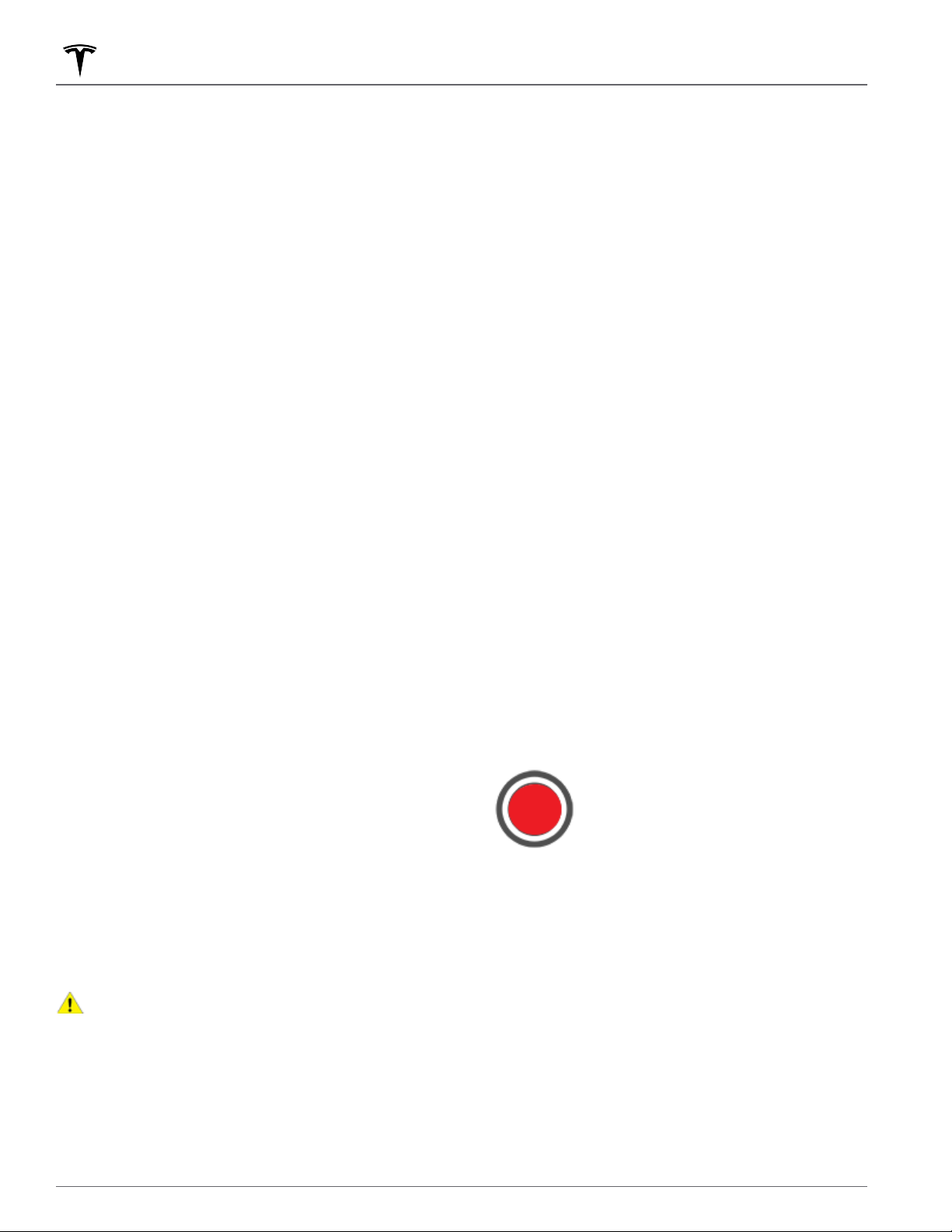
Berühren Sie Fahrzeug > Wächter-Modus > An. Nach der
Aktivierung wird das Symbol für den Wächter-Modus in
Fahrzeug rot.
Nach der Aktivierung ist der Wächter-Modus im
Ruhemodus und bereit, bei Auslösung den Alarmton
auszugeben und eine Aufzeichnung des
sicherheitsrelevanten Ereignisses zu speichern. Die Länge
der aufgezeichneten Clips kann angepasst werden
(berühren Sie Sicherheit > Wächter-Modus > Video-Länge
im Wächter-Modus). Informationen zum Ansehen von
Aufnahmen finden Sie unter Abspielen von
Videoaufzeichnungen auf Seite 187.
5.
Um den Wächter-Modus manuell bis zur nächsten Fahrt
zu aktivieren bzw. zu deaktivieren, berühren Sie das
Symbol für den Wächter-Modus. Der Wächter-Modus ist
ausgeschaltet, wenn sein Symbol nicht mehr rot ist.
Wächter-Modus
184MODEL X Benutzerhandbuch
Volltextsuche
Tesla Model X Modelle
Model X (004)
Benötigen Sie Hilfe?
Haben Sie eine Frage zu Ihrem Tesla und die Antwort steht nicht im Handbuch? Stellen Sie hier Ihre Frage. Geben Sie eine klare und umfassende Beschreibung des Problems und Ihrer Frage an. Je besser Ihr Problem und Ihre Frage beschrieben sind, desto einfacher ist es für andere Tesla-Besitzer, Ihnen eine gute Antwort zu geben.