Tesla Model X Benutzerhandbuch

2021+

Baujahr 2022 bis 2026
Rabatte sichern!
Entdecke Sie Ersatzteile & Zubehör speziell für Ihren Tesla.
Inhaltsverzeichnis
- Überblick
- Öffnen und Schließen
- Schlüssel
- Türen
- Öffnen und Schließen der Vordertüren von außen
- Öffnen und Schließen der Vordertüren von innen
- Öffnen und Schließen der Falcon Door Flügeltüren
- Vordertür zurücksetzen
- Verriegeln und Entriegeln von innen
- Verschluss nach Entfernen
- Verschluss beim Fahren
- Fahrertür-Entriegelungsmodus
- „Fahrzeug offen gelassen“-Mitteilungen
- Kindersicherung
- Entriegeln beim Parken
- Fenster
- Sonnenblenden
- Staufächer
- Rückhalte- und Sicherheitssysteme
- Vorder- und Rücksitze
- Korrekte Fahrposition
- Beispiele für korrekte und inkorrekte Beifahrer-Sitzpositionen
- Einstellen der Vordersitze
- Kalibrieren der Sitze
- Einstellen der Sitze in der zweiten Reihe (Bank)
- Umklappen der Sitze in der zweiten Reihe (Bank)
- Bewegen der Sitze in der zweiten Reihe (Bank)
- Einstellen der Sitze in der zweiten Reihe (Einzelsitze)
- Zugang zu den Sitzen der dritten Sitzreihe (falls vorhanden)
- Umklappen der Sitze der dritten Reihe (falls vorhanden)
- Sitzheizungen
- Sitzbezüge
- Sicherheitsgurte
- Kindersitze
- Der Front-Airbag auf der Beifahrerseite muss abgeschaltet (AUS) sein.
- Eignung und Kompatibilität von Kinderrückhaltesystemen
- Empfohlene Kinderrückhaltesysteme
- Britax Römer Kidfix i-Size
- Zwei Installationsmethoden
- Front-Airbag auf der Beifahrerseite
- Äußere Sitze in der zweiten Reihe (Sitzbänke)
- Äußere Sitze in der zweiten Reihe (Einzelsitze)
- Mittlerer Sitz in der zweiten Reihe
- Sitze der dritten Reihe
- Installation eines gurtbasierten Kinderrückhaltesystems
- Installation von ISOFIX-Kinderrückhaltesystemen
- Stützfuß
- Befestigen der oberen Haltegurte
- Technische Informationen
- Warnungen bezüglich Kinderrückhaltesystemen
- Airbags
- Vorder- und Rücksitze
- Verbindung
- Fahren
- Anlassen und Ausschalten
- Yoke-Lenkrad (oder Lenkrad)
- Spiegel
- Wechsel des Fahrmodus
- Beleuchtung
- Scheibenwischer und Waschanlage
- Bremsen und Anhalten
- Luftfederung
- Einparkhilfe
- Haltefunktion
- Traktionskontrolle
- Fahrmodi
- Profile
- Aktive Haube
- Streckeninformationen
- Rückwärtsgerichtete Kamera(s)
- Fußgängerwarnsystem
- Ziehen eines Anhängers und Zubehör dafür
- Zubehör transportieren
- Zulässige Anhängelast
- Reifendrücke beim Ziehen eines Anhängers
- Vor dem Ziehen eines Anhängers
- Anhängermodus
- Anhängerbremsen
- Richtlinien zum Ziehen eines Anhängers
- Parken mit einem Anhänger
- Anhänger-Schlingerdämpfung
- Montieren der Anhängerkupplung
- Entfernen der Anhängerkupplung
- Elektrische Anschlüsse
- Auswirkungen auf die Reichweite
- Autonomes FahrenFunktionen
- Info Autonomes Fahren
- Abstandsgeschwindigkeitsregler
- Lenkassistent
- Ampel- und Stoppschildassistent
- Autoparken
- Herbeirufen
- Autonomes FahrenBeschränkungen und Warnungen
- Aktive Sicherheitsfunktionen
- Dashcam, Wächter-Modus und Sicherheit
- Klima
- Navigation und Entertainment
- Karten und Navigation
- Media
- Kino, Arcade und Spielkiste
- Aufladen und Energieverbrauch
- Wartung
- Software-Updates
- Wartungsintervalle
- Reifenpflege und -wartung
- Reinigung
- Windschutzscheiben-Wischerblätter, Düsen und Flüssigkeit
- Aufbocken und Anheben
- Teile und Zubehör
- Satz für provisorische Reifenreparatur
- Selbstständige Wartung
- Technische Daten
- Anweisungen für Transporteure
- Anweisungen für Transporteure
- BEIM ABSCHLEPPEN DARF KEIN RAD DEN BODEN BERÜHREN
- Zugelassene Transportmethoden
- Deaktivieren des selbstnivellierenden Luftfederungssystems
- Aktivieren Schleppmodus
- Von vorne auf einen Tieflader/Niederfluranhänger ziehen (mit Zugöse)
- Von vorne auf einen Tieflader/Niederfluranhänger ziehen (ohne Zugöse)
- Rückwärts auf einen Tieflader/Niederfluranhänger ziehen
- Sichern Sie die Reifen
- Wenn das Fahrzeug nicht mit Strom versorgt wird
- Anweisungen für Transporteure
- Bei einem Notfall
- Fehlerbehebung
- Fehlerbehebung
- APP_w009Notbremsautomatik ist nicht verfügbarFunktion bei nächster Fahrt evtl. verfügbar
- APP_w048Funktionen für autonomes Fahren temporär nicht verfügbarFunktionen können bei nächster Fahrt wiederhergestellt werden
- APP_w207Lenkassistent temporär nicht verfügbar
- APP_w218Geschwindigkeitslimit für Lenkassistenten überschrittenLenkrad übernehmen
- APP_w222Geschwindigkeitsregler nicht verfügbarSicht der Frontkamera eingeschränkt
- APP_w224Geschwindigkeitsregler nicht verfügbarZur Kamerakalibrierung weiterhin fahren
- APP_w304Kamera blockiert oder geblendetKamera reinigen oder auf Sichtverbesserung warten
- APP_w396Sicht der Frontkamera eingeschränktAutonomes Fahren-Funktionen sind möglicherweise eingeschränkt
- BMS_a067Leistung der Hochspannungsbatt. eingeschränktFahren OK - Servicetermin bald buchen
- BMS_a068Service für Hochspannungsbatterie erforderl.Beschleunigung und Ladeleistung reduziert
- BMS_a069Batterieladestand niedrigJetzt laden
- BMS_a074Maximaler Batterieladestand reduziertFahren OK - Servicetermin buchen
- Laden nicht möglich: Max. Ladestand erreichtReduzierter max. Ladestand - Service planen
- CC_a001Laden nicht möglich - Erdung unzureichendVerkabelung und Erdung des Anschlusses prüfen
- CC_a002Aufladen nicht möglich - Erdung unzureichendAusstecken & neu bzw. anderen Lader versuchen
- CC_a003Aufladen nicht möglich – Schutzschalter ausgelöstAusstecken & neu bzw. anderen Lader versuchen
- CC_a004Laden nicht möglich - Wall Connector-ProblemWall Connector benötigt Wartung
- CC_a005Aufladen nicht möglich - Schutzschalter ausgelöstAusstecken & neu bzw. anderen Lader versuchen
- CC_a006Aufladen nicht möglich - Überspannung Wall ConnectorAusstecken & neu bzw. anderen Lader versuchen
- CC_a007Laden nicht möglich - Spannung zu hochSpannung nicht konform mit Einstufung Wall C.
- CC_a008Laden nicht möglich - Spannung zu niedrigSpannung nicht konform mit Einstufung Wall C.
- CC_a009Laden nicht möglich - Eingangskabel inkorrektEingangsverkabelung z. Wall Connector richten
- CC_a010Laden nicht möglich - Wall Connector-ProblemWall Connector benötigt Wartung
- CC_a011Aufladen nicht - Wall Connector überhitztWall Connector abkühlen lassen & neu versuchen
- CC_a012Laden nicht möglich - Verbindung überhitztVerkabelung Anschluß u. Wall Connector prüfen
- CC_a013Aufladen nicht möglich - Ladegriff überhitztGriff & Anschluss auf Verunreinigung prüfen
- CC_a014Laden nicht möglich - Wall Connector-ProblemWall Connector benötigt Wartung
- CC_a015Laden nicht möglich - FahrzeugverbindungsfehlerLadegriff vollständig in den Anschluß stecken
- CC_a016Laden nicht möglich - FahrzeugverbindungsfehlerLadegriff vollständig in den Anschluß stecken
- CC_a017Laden nicht möglich - FahrzeugverbindungsfehlerLadegriff vollständig in den Anschluß stecken
- CC_a018Laden nicht möglich - FahrzeugverbindungsfehlerLadegriff vollständig in den Anschluß stecken
- CC_a019Laden nicht möglich - FahrzeugverbindungsfehlerLadegriff vollständig in den Anschluß stecken
- CC_a020Laden nicht möglich - Wall Connector-ProblemWall Connector benötigt Wartung
- CC_a021Laden nicht möglich - kein primärer Wall Conn.Prüfen, dass Primäreinheit in Betrieb ist
- CC_a022Laden nicht möglich - mehr als 1 PrimäreinheitNur einen Wall Connector als Primär bestimmen
- CC_a023Laden nicht möglich - zu viele Wall ConnectorsMax. 3 Einheiten mit Primäreinheit verknüpfen
- CC_a024Laden nicht möglich - Anschlußstrom niedrigStromeinstellung der Primäreinheit erhöhen
- CC_a025Laden nicht möglich - Wall Connector-ProblemWall Connector benötigt Wartung
- CC_a026Laden nicht möglich - Wall Connector-ProblemWall Connector benötigt Wartung
- CC_a027Laden nicht möglich - Wall Connector-ProblemWall Connector benötigt Wartung
- CC_a028Laden nicht möglich - Schalterstellung falschWall Connector Drehregler justieren
- CC_a029Laden nicht möglich - FahrzeugverbindungsfehlerLadegriff vollständig in den Anschluß stecken
- CC_a030Laden nicht möglich - Stromstärken ungleichWall Conn. Stromstärken müssen übereinstimmen
- CC_a041Laden verlangsamt - Verbindung zur Wand heissWall Connector Anschluss prüfen lassen
- CC_a043Konf. d. Wall Connector muss abgeschl. werdenZum Akt. des Ladevorgangs, siehe Inst.-Anl.
- CP_a004Ladegerät nicht erkanntNeu versuchen oder Ladegerät tauschen
- CP_a010Fehler bei der Kommunikation mit LadegerätNeu versuchen oder Ladegerät tauschen
- CP_a043Fehler: Ladeanschlussklappen-SensorLadeanschl. funktioniert evtl. nicht wie erwartet
- CP_a046Kommunikation mit Ladeausrüstung abgebrochenStromquelle und Ladeausrüstung prüfen
- CP_a051Ladeanschluss öffnet evtl. beim Drücken nichtDen Ladeanschluss anders öffnen
- CP_a053Laden nicht möglich - Ladestation ohne StromStromquelle prüfen oder andere Station wählen
- CP_a054Ladeanschlussverriegelung nicht geschlossenLadek. ganz einstecken o. auf Hindernis prüfen
- CP_a055Kommunikation mit Ladeausrüstung abgebrochenStromquelle und Ladeausrüstung prüfen
- CP_a056Laden beendet - Ladekabel nicht verbundenLadeanschl. schließen - Bremse bet. u. ern. vers.
- CP_a058AC-Laden nicht möglich - System versucht es in Kürze neuAusstecken & neu bzw. anderen Lader versuchen
- CP_a066Ladegerät nicht bereitZum Starten Anleitung der Station beachten
- CP_a078Kabel blockiert - Ladeanschl.Verr. evtl. eingefr.Taste Fahrz. Entfrost. in Mobile App versuch.
- CP_a079Ladegeschw. red. - Ladeanschl. evtl. eingefr.Taste Fahrz. Entfrost. in Mobile App versuch.
- CP_a101Laden verlangsamt - Verbindung zur Wand heissWall Connector Anschluss prüfen lassen
- CP_a102Laden nicht möglich - Verbindung überhitztWall Connector Anschluss prüfen lassen
- CC_a133Laden nicht möglich - FahrzeugverbindungsfehlerLadegriff vollständig in den Anschluss stecken
- CP_a139Ladegerät meldet FehlerGerät auf Fehlercode bzw. -meldung prüfen
- CP_a141Ladegerät meldet FehlerGerät auf Fehlercode bzw. -meldung prüfen
- CP_a143Lichtbogengefahr durch LadeadapterVerwenden unterschiedlicher Ladegeräte
- CP_a146Ladestation meldet FehlerLadestation auf Fehlercode bzw. -meldung prüfen
- CP_a151Fehler am Ladeanschl. erk. - Service erford.AC-Laden u. U. ohne Funkt./für Supercharge OK
- CP_a164Ladegriff nach Entriegelanforderung noch erkanntBei Bedarf Ladenanschluss manuell lösen
- DI_a138Frontmotor deaktiviert - Fahren OKAntriebsleistung evtl. begrenzt
- DI_a166Fahrzeug automatisch geparkt um Rollen zu verhindernAngurten+Türe schließen um im Gang zu bleiben
- DI_a175Geschwindigkeitsregler nicht verfügbar
- DI_a184Autoparken abgebrochenKontrolle übernehmen
- DI_a185Autoparken abgebrochen
- DI_a190Profil hinten gering - Service vereinbarenPrüfen Sie die Reifen auf Rotation/Erneuerung
- DI_a245Haltefunktion nicht verfügbarBremspedal im Fahrzeugstand gedrückt halten
- DI_a250Anpassung der Fahrhöhe deaktiviertVorsichtig fahren
- DIF_a251 / DIR_a251 / DIREL_a251 / DIRER_a251Getriebeflüssigkeitsservice empfohlenServicetermin buchen
- EPBL_a195 / EPBR_a195Fahrzeug automatisch geparkt um Rollen zu verhindernAngurten+Türe schließen um im Gang zu bleiben
- ESP_a118Assistenz für niedrige Bremsleistung aktivZum Beenden Bremspedal fest gedrückt halten
- PCS_a016Laden unmöglich - evtl. niedrige NetzqualitätNeu bzw. anderen Lader/Supercharger versuchen
- PCS_a017Laden gestoppt - Stromverlust beim LadenStromquelle und Ladeausrüstung prüfen
- PCS_a019Stromnetz-/Fahrz.-Probl.: AC-Lad. eingeschrä.Ausstecken und neu bzw. woanders versuchen
- PCS_a032Niedrige Netzqualität festgestelltAndere Ladestation bzw. Standort versuchen
- PCS_a052Externes Ladegerät stellt keinen Strom bereitStromquelle prüfen oder anderen Lader wählen
- PCS_a053Laden reduziert - unerwarteter SpannungsabfallVerl.kabel entf. / Verkabelung prüfen lassen
- PCS_a054Laden wegen starkem Spannungsabfall gestopptVerl.kabel entf. / Verkabelung prüfen lassen
- PCS_a073Fehler im externen Ladegerät erkanntAndere Ladeausrüstung wählen
- PCS_a090Laden verlangsamt - AC-Phasen ohne StromStromquelle und Ladeausrüstung prüfen
- PM_a092 / PMF_a092 / PMR_a092 / PMREL_a092 / PMRER_a092Prob. mit Antriebsstr. – Servicet. buchenProb. besteht evtl., wenn Funkt. wdhgestellt
- TAS_a313Anpassung der Fahrhöhe eingeschränktFahrkomfort möglicherweise reduziert
- TAS_a314Anpassung der Fahrhöhe deaktiviertVorsichtig fahren
- UI_a004Frontkofferraum geöffnetVorsichtig weiterfahren
- UI_a006Wartung ist erforderlichJetzt Service planen
- UI_a137Aktive Serviceverbindung zum FahrzeugWartung mit Ferndiagnose
- UMC_a001Laden mit Mobile Connector nicht möglichInkorrekte Erdung - andere Steckdose wählen
- UMC_a002Laden nicht möglich - Schutzschalter ausgelöstGriff aus Anschluss ausstecken, neu versuchen
- UMC_a004Laden mit Mobile Connector nicht möglichSpannung zu hoch / Steckdose wechseln
- UMC_a005Laden mit Mobile Connector nicht möglichSpannung zu niedrig / Steckdose wechseln
- UMC_a007Temperatur Mobile Connector Steuerbox hochMobile Connector zum Laden abkühlen lassen
- UMC_a008Kann nicht laden - Wandsteckertemperatur hochPrüfung Wandanschluß u. Verkabelung empfohlen
- UMC_a009Kann nicht laden - Temperatur Ladegriff hochGriff & Anschluss auf Verunreinigung prüfen
- UMC_a010Temp. Mobile Connector-Adapterverbindung hochAbkühlen, Adapter ganz in M.Connector stecken
- UMC_a011Fehler bei der Kommunikation mit LadegerätNeu versuchen oder Ladegerät tauschen
- UMC_a012Fehler bei der Kommunikation mit LadegerätNeu versuchen oder Ladegerät tauschen
- UMC_a013Ladegeschw. reduziert - Fehler am WandsteckerAdapter in M. Connector einstecken, neu vers.
- UMC_a014Ladegeschw. reduziert - Fehler am WandsteckerAdapter in M. Connector einstecken, neu vers.
- UMC_a015Ladegeschw. reduziert - Fehler am WandsteckerAdapter in M. Connector einstecken, neu vers.
- UMC_a016Temperatur Mobile Connector Steuerbox hochMaximale Ladegeschwindigkeit reduziert
- UMC_a017Ladegeschw. reduziert - Wandsteckertemp. hochPrüfung Wandanschluß u. Verkabelung empfohlen
- UMC_a018Ladegeschw. reduziert - Temp. des Griffs hochGriff & Anschluss auf Verunreinigung prüfen
- UMC_a019Temp. Mobile Connector-Adapterverbindung hochMaximale Ladegeschwindigkeit reduziert
- UMC_a040Mobile Connector nicht richtig geerdetAn geerdete Steckdose anschließen
- VCBATT_a180Energie des elektr. Systems reduziertFahrzeug schaltet möglicherweise unerwartet ab
- VCBATT_a182Servicet. z. Tausch d. Niederspannungsb. planenSoftwareupdates bis Batterietausch ausgesetzt
- VCBATT_a191Energie des elektr. Systems reduziertFahrzeug schaltet ab
- VCFRONT_a192Elek. System kann Gesamtbedarf nicht bedienenFunktionen zum Energiesparen abschalten
- VCBATT_a220Elek. System kann Gesamtbedarf nicht bedienenService-Termin buchen
- VCFRONT_a396Kühlmittelstand niedrig - Service vereinbarenKlima-/Fahrleistung möglicherweise begrenzt
- VCBATT_a402Notstromreserve elektr. System unverfügbarErhöhter Energieverbrauch im Ruhezustand
- VCBATT_a496Fahrzeug bereitet Herunterfahren vorVORSICHTIG AN DEN STRASSENRAND FAHREN
- VCSEC_a221Reifendruck ist niedriger als empfohlenLuftdruck prüfen und bei Bedarf aufpumpen
- VCSEC_a228Reifendruck ist sehr niedrigSICHER ANHALTEN - auf platten Reifen prüfen
- Fehlerbehebung
- Informationen für den Verbraucher
- Index
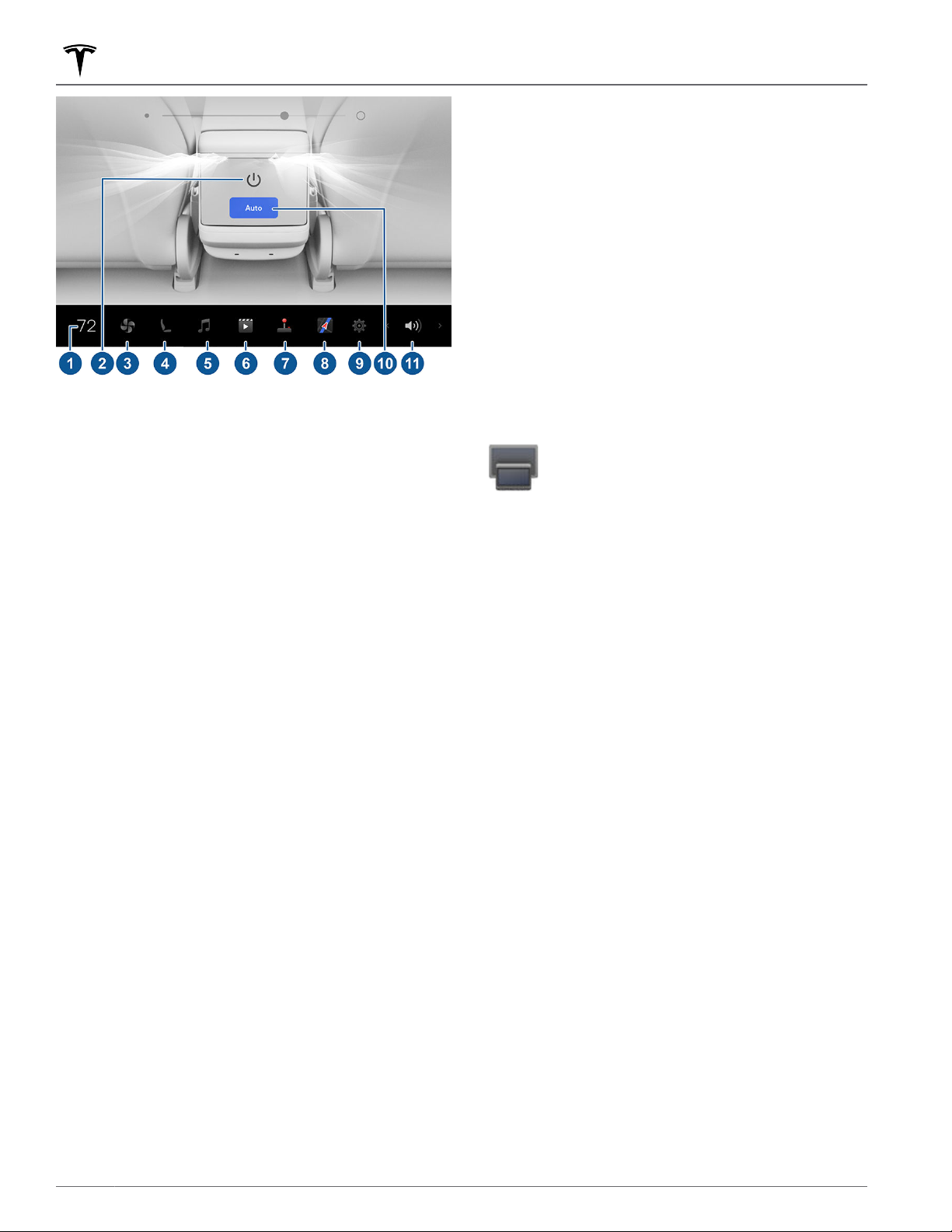
1.
Temperatur: Berühren Sie die Pfeile, um die
Innenraumtemperatur zu erhöhen/abzusenken.
2.
Leistung: Tippen Sie hier, um die Klimaregelung hinten
ein- oder auszuschalten.
3.
Hinterer Lüfter: Berühren, um den Lüfter im Fond ein-
oder auszuschalten, die Lüftergeschwindigkeit zu
regulieren und die Richtung des Luftstroms aus den
hinteren Luftauslässen zu steuern (siehe
Einstellen der
vorderen und der hinteren Belüftungsdüsen auf Seite
195).
4. Sitze: Steuern der hinteren Sitzheizungen und Bewegen
des vorderen Beifahrersitzes nach vorne/hinten mit den
Pfeilen.
5. Media: Abspielen, Pause, schneller Vorlauf oder schneller
Rücklauf beim aktuell wiedergegebenen Titel (siehe
Media auf Seite 209).
6. Video: Zugreifen auf Videostreaming-Dienste.
7. Spiele: Berühren, um auf Spieleoptionen zuzugreifen
8.
Navigation: Berühren, um die Echtzeitroute des Fahrzeugs
und die Umgebung anzuzeigen.
9. Einstellungen: Berühren, um bis zu zwei Bluetooth-
Headsets zu koppeln, die Helligkeit zu ändern oder den
Bildschirm zu reinigen.
ANMERKUNG: Schließen Sie Kopfhörer an, um Audio über
den hinteren Touchscreen abzuspielen. Das Fahrzeug
unterstützt bis zu zwei Bluetooth-Geräte gleichzeitig
(z. B. ein Telefon und ein Headset).
ANMERKUNG: Einige Fahrzeuge, die vor ca. September
2021 hergestellt wurden, benötigen möglicherweise
zusätzliche Hardware, um mit drahtlosen Kopfhörern
kompatibel zu sein. Wenn der Touchscreen diese Meldung
anzeigt, vereinbaren Sie über die mobile App einen
Servicetermin.
10.
Auto: Wenn Auto aktiviert ist und eine Person erkannt
wird, wird die eingestellte Temperatur für den hinteren
Innenraum beibehalten.
ANMERKUNG:
Aktivieren Sie Sync. auf der hinteren
Registerkarte der Klima-Einstellungen des vorderen
Touchscreens, um die Innenraumtemperaturen für vorne
und hinten einzustellen.
11.
Lautstärke: Tippen Sie hier, um die Lautstärke
einzustellen.
ANMERKUNG: Sie können außerdem den vorderen
Touchscreen verwenden, um die Klimaregelung im hinteren
Teil des Fahrzeugs anzupassen (siehe Anpassen der
Klimaeinstellungen auf Seite 189).
ANMERKUNG: Durch das Anpassen von Medien und
Lautstärke werden die Einstellungen für den vorderen
Innenraum ebenfalls angepasst.
Steuerung des hinteren Bildschirms von vorne
Um den hinteren Touchscreen von vorne zu
steuern, öffnen Sie in der unteren Leiste die
Fernsteuerungs-App für den hinteren
Bildschirm auf dem vorderen Touchscreen.
Neben Audio, Video und Klimaregelung
können Sie auch in der App oder über
Fahrzeug > Anzeige > Hintere Anzeige sperren
die hintere Anzeige sperren.
Anzeige- und Toneinstellungen
anpassen
Berühren Sie Fahrzeug > Anzeige, um die
Anzeigeeinstellungen an Ihre Vorlieben anzupassen:
• Helligkeit: Anpassen der Anzeige auf die Einstellung
Dunkel oder Hell. Wenn Auto eingestellt ist, wird die
Helligkeit automatisch passend zu den
Umgebungslichtbedingungen umgeschaltet.
• Blaues Licht reduzieren: Wenn diese Funktion aktiviert ist,
stellt sich das Display nachts automatisch auf wärmere
Farben um.
•
Helligkeit: Ziehen Sie den Schiebebalken, um die
Helligkeit manuell zu steuern. Wenn Anzeigemodus auf
Auto gestellt ist, wird die Helligkeit des Touchscreens
sowohl passend zu den Umgebungslichtbedingungen als
auch zu Ihrer Helligkeitseinstellung angepasst. Model X
erinnert sich an Ihre Helligkeitseinstellung und passt den
Touchscreen entsprechend an.
•
Automatische Totwinkelkamera: Tippen Sie darauf, um
Automatische Totwinkelkamera zu aktivieren oder zu
deaktivieren. Genauere Informationen finden Sie unter
Automatische Totwinkelkamera auf Seite 24.
•
DISPLAYREINIGUNGSMODUS: Wenn diese Funktion
aktiviert ist, wird der Touchscreen abgedunkelt und
vorübergehend deaktiviert, um das Reinigen zu
erleichtern. Befolgen Sie die Anweisungen auf dem
Bildschirm, um den Displayreinigungsmodus zu verlassen.
Touchscreen
10 MODEL X Benutzerhandbuch
Volltextsuche
Tesla Model X Modelle
- Model X (004)


Benötigen Sie Hilfe?
Haben Sie eine Frage zu Ihrem Tesla und die Antwort steht nicht im Handbuch? Stellen Sie hier Ihre Frage. Geben Sie eine klare und umfassende Beschreibung des Problems und Ihrer Frage an. Je besser Ihr Problem und Ihre Frage beschrieben sind, desto einfacher ist es für andere Tesla-Besitzer, Ihnen eine gute Antwort zu geben.
Wie zufrieden sind Sie mit dieser Seite?